


「入学準備、意外とお金がかかるな……」
お子さんの進学を控えた親御さん、今そんなふうに悩んでいませんか? 慣れないパソコン選び、少しでも出費を抑えたいというお気持ちは痛いほどよくわかります。
しかし、 「5万円以下の新品パソコン」だけは、選んではいけません。
一見お得に見えるその選択が、実は大切なお子さんの学習時間を奪い、結果的にさらなる出費を招く可能性があるからです。
今回は、なぜ「安物」を避けるべきなのか、そして予算を抑えつつ最高の1台を手に入れる「賢い解決策」をお話しします。
選んではいけない理由

理由1:動作が遅すぎて「勉強のやる気」を削ぐから
レポートを書こうとパソコンを開いたのに、画面が立ち上がるまで3分。文字を1文字打つたびに動きが止まる……。
5万円以下の新品PCの多くは、コストを抑えるために「CPU」という頭脳にあたる部品や「メモリ」という作業スペースが極端に低スペックです。
大人は「安かったから仕方ない」と我慢できても、デジタルに慣れた今の学生にとって、動作の遅さはそのまま「勉強のやる気」の喪失に直結します。
パソコンに向かうのが苦痛になれば、せっかくの学びの機会も台無しになってしまいます。
理由2:故障やトラブルが多く、結局「買い直し」
「安物」には理由があります。
外装が壊れやすいプラスチックだったり、熱を逃がす設計が甘かったりすることが多いのです。
毎日リュックに入れて持ち運び、講義で使い倒すには、それなりの「頑丈さ」が必要です。
安価なモデルを購入して、わずか1〜2年で「動かなくなった」「液晶が割れた」と修理に出せば、修理代だけで数万円。
結局、最初から良いものを買った方が安上がりだった……というケースは、実は非常によくある話なのです。
理由3:2026年の標準アプリが動かない
Teams、Zoom、生成AI
2026年現在、授業はオンラインと対面のハイブリッドが当たり前。さらに、レポート作成には生成AIを活用する場面も増えています。
ビデオ会議ツールのTeamsやZoomを繋ぎながら、ブラウザで調べ物をして、さらにWordで執筆する。この「同時並行の作業」には、実はかなりのパワーが必要です。
安価なパソコンでは、Zoomの画面がカクついたり、最悪の場合はアプリが強制終了してしまったりすることも。
「授業に付いていけない」という状況は、避けたいはずです。
【解決策】予算5万円なら「中古の高品質ビジネスPC」
「じゃあ、やっぱり15万円も出さなきゃいけないの?」
いいえ、そんなことはありません。
予算5万円前後でも、お子さんが4年間快適に使えるパソコンを手に入れる方法があります。
それは、「保証付き専門店の、中古ビジネスノートPC」を選ぶことです。
なぜ中古のビジネスPCなのか?
元値が20万円クラス
ThinkPadやLet’s noteといったPCはもともと「毎日酷使する」ために作られた頑丈で高性能なPCです。
圧倒的な高性能
3〜4年前の最高級モデルが中古なら5万円前後で手に入ります。最新の5万円の新品よりも3倍以上快適に動くことも珍しくありません。
専門店なら保証も安心
「中古品は壊れそうで怖い」という方も中古パソコン専門店で購入すれば数ヶ月〜1年の保証がつきます。
中古
1. Lenovo ThinkPad X1 Carbon(Gen 8 / Gen 9)
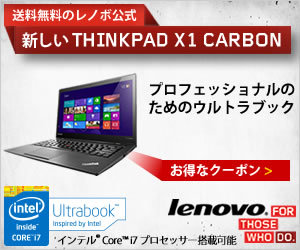

「キーボードの打ちやすさ」と「軽さ」を両立した、中古市場で不動の人気モデル。
レポートで大量の文字を打つ学生にとって、このキーボードは最高の味方になります。14インチの大画面ながら約1.1kgと軽く、キャンパス内の移動も苦になりません。
狙い目スペック: Core i5 / メモリ16GB / SSD 256GB以上
>> Lenovo
2. HP EliteBook 830 G7 / G8
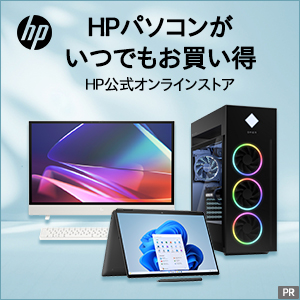
アルミニウム合金のボディで、「中古に見えない高級感」が魅力。
世界シェアの高いHPのビジネス最上位モデルです。見た目が非常にスタイリッシュで、大学の講義室でも違和感なく使えます。セキュリティ機能が非常に強固なのも、初めてパソコンを持つ学生には安心なポイントです。
狙い目スペック: Core i5 / メモリ16GB / SSD 256GB以上
>>HP Directplus -HP公式オンラインストア-
3. Dell Latitude 5310 / 5320
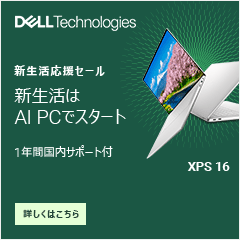
「コスパと拡張性」のバランスが最も良い実力派。
Dellのパソコンは世界中の企業で採用されており、トラブル時の情報がネットで見つけやすいのがメリットです。
他のブランドに比べて、同じ予算でも「より新しい年式のもの」が見つかりやすく、バッテリーの持ちが良い個体を探しやすい傾向にあります。
狙い目スペック: 第10世代または第11世代 Core i5 / メモリ16GB / SSD 256GB以上
新品なら
1. Lenovo IdeaPad Slim 1 シリーズ
新品Windows機の中で、唯一5万円前後に収まることが多いエントリーモデル。
とにかく安い。新品なのでバッテリーの劣化がなく、見た目も清潔。
5万円台だと「メモリ8GB」や「CPUがCeleron/Athlon」になりがち。「レポートとYouTube専用」と割り切るならアリですが、ZoomをしながらOfficeを動かすと少しカクつく可能性あり!
Lenovo>>
2. Chromebook(クロームブック)
Windowsではなく「Google Chrome」を動かすための専用PC。
5万円台でも動作が驚くほど爆速、起動は数秒、ウイルス対策も不要。
WordやExcelは「Web版」を使うことになります。ほとんどの学生はこれで十分ですが、理系やデザイン系など「Windows専用ソフト」が必要な学部では使えません。
おすすめ機種: HP Chromebook 14a や ASUS Chromebook CM14
まとめ:子供の4年間を支える「道具」としての選び方を
パソコンは、今の学生にとって鉛筆やノートと同じ、いえ、それ以上に重要な「学びの道具」です。
「新品であること」にこだわって使いにくい安物を買うよりも、「道具としての質」にこだわって、賢く中古のハイスペック機を選ぶ。 これこそが、お子さんの学びを支える、最もコスパの良い親心ではないでしょうか。
もし「具体的にどの機種がいいの?」と迷われたら、ぜひ他の記事も参考にしてみてください。お子さんにぴったりの1台が見つかることを応援しています!